เลิกจ่ายค่า Copilot: สุดยอดวิธีรัน AI ช่วยเขียนโค้ดบนเครื่องตัวเอง
โลกของการพัฒนาซอฟต์แวร์กำลังเปลี่ยนไปอย่างรวดเร็ว ด้วยความช่วยเหลือจาก AI ผู้ช่วยเขียนโค้ด ไม่ว่าจะเป็นการเติมโค้ดอัตโนมัติ สร้างฟังก์ชัน หรือแม้แต่ช่วยแก้ไขบั๊ก AI เหล่านี้เข้ามาช่วยให้งานของเราง่ายและเร็วขึ้นมาก แต่บ่อยครั้งที่บริการเหล่านี้มาพร้อมค่าใช้จ่ายรายเดือน และข้อกังวลเรื่องความเป็นส่วนตัวของโค้ดที่ต้องส่งขึ้นคลาวด์
แต่ถ้ามีวิธีที่เราสามารถมี AI ผู้ช่วยเขียนโค้ดสุดอัจฉริยะแบบนั้น รันอยู่บนเครื่องคอมพิวเตอร์ของเราเอง ไม่ต้องเสียค่าใช้จ่ายรายเดือน แถมข้อมูลโค้ดก็ปลอดภัย ไม่ต้องส่งไปที่ไหนเลย นั่นคือสิ่งที่เรากำลังจะพาไปทำความรู้จักกัน
ทำไมต้องรัน AI ช่วยเขียนโค้ดบนเครื่องตัวเอง?
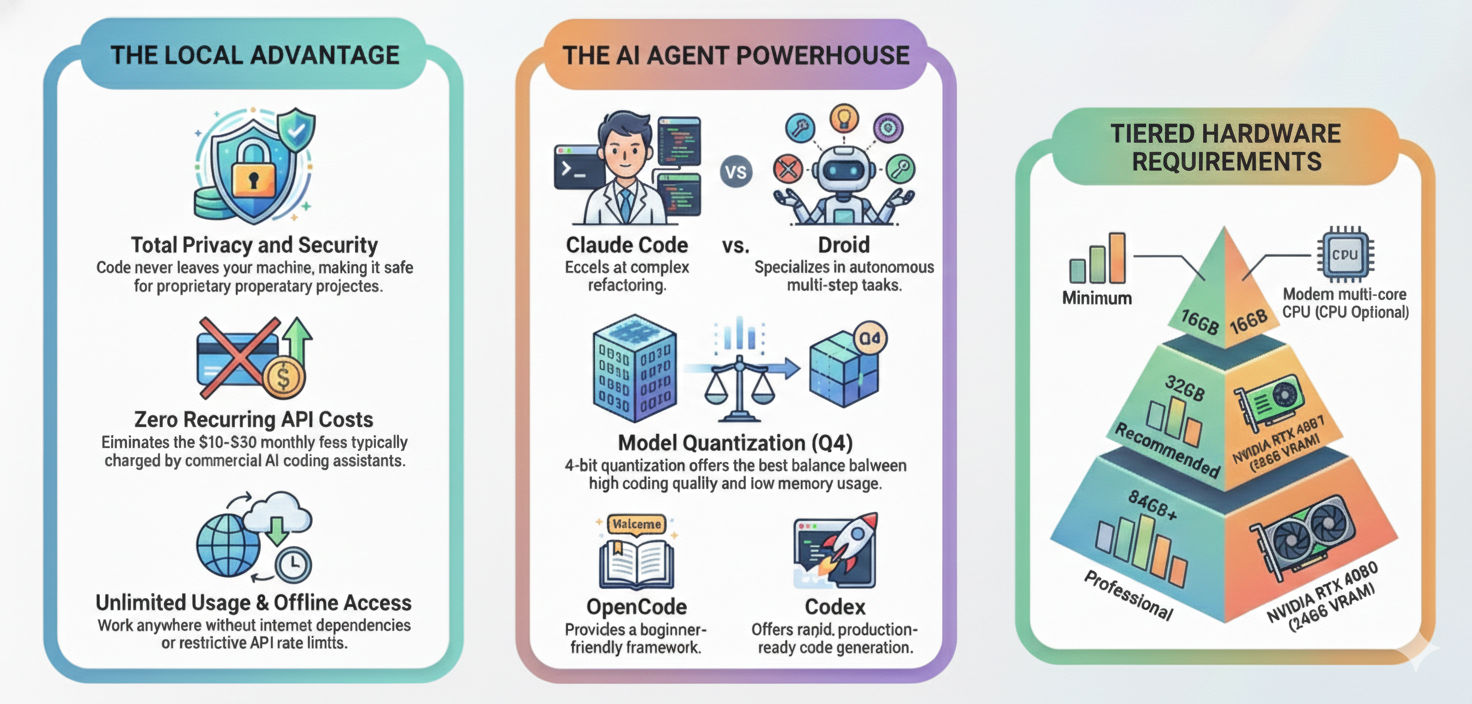
การนำ AI มาทำงานแบบ โลคัล (Local) บนเครื่องของเราเองมีข้อดีหลายอย่าง ข้อแรกที่ชัดเจนที่สุดคือ ประหยัดค่าใช้จ่าย ไม่ต้องจ่ายค่าสมัครสมาชิกรายเดือนอีกต่อไป
อีกข้อที่สำคัญไม่แพ้กันคือเรื่อง ความเป็นส่วนตัวของข้อมูล เมื่อ AI รันอยู่บนเครื่องเรา โค้ดของเราก็จะไม่ถูกส่งออกไปยังเซิร์ฟเวอร์ภายนอก ทำให้มั่นใจได้ว่าข้อมูลสำคัญของโปรเจกต์จะยังคงปลอดภัย
นอกจากนี้ ยังสามารถ ควบคุมและปรับแต่งได้เต็มที่ เลือกโมเดล AI ที่ตรงกับความต้องการของงานได้หลากหลาย และยังคงทำงานได้อย่างราบรื่น แม้จะ ไม่มีการเชื่อมต่ออินเทอร์เน็ต ก็ตาม
Ollama คืออะไร และช่วยได้อย่างไร?
กุญแจสำคัญที่ทำให้สิ่งนี้เป็นไปได้คือ Ollama เครื่องมือแบบโอเพนซอร์สที่ออกแบบมาเพื่อทำให้การรัน โมเดลภาษาขนาดใหญ่ (LLMs) บนเครื่องคอมพิวเตอร์ของเราเป็นเรื่องง่ายดายอย่างไม่น่าเชื่อ
Ollama ทำหน้าที่เหมือนสะพานเชื่อม ทำให้เราสามารถดาวน์โหลดโมเดล AI สำหรับการเขียนโค้ดที่มีประสิทธิภาพสูงจำนวนมาก มาใช้งานได้ทันที ไม่ว่าจะเป็นโมเดลจากผู้พัฒนาชั้นนำ หรือโมเดลที่ปรับแต่งมาเป็นพิเศษ
ไม่ต้องมีความรู้ด้าน Machine Learning ลึกซึ้งก็สามารถเริ่มต้นใช้งานได้ง่าย ๆ แค่ติดตั้ง Ollama เลือกโมเดลที่ต้องการ แล้วเริ่มรันได้เลย
เลือกโมเดล AI ที่เหมาะกับงาน
หนึ่งในข้อดีของการใช้ Ollama คือเราสามารถเลือก โมเดล AI ได้ตามความเหมาะสมของงานและฮาร์ดแวร์ที่เรามี โมเดลสำหรับช่วยเขียนโค้ดมีให้เลือกหลากหลาย แต่ละตัวก็มีจุดเด่นต่างกันไป
เช่น Code Llama ที่ขึ้นชื่อเรื่องความสามารถรอบด้าน Deepseek Coder ที่มีประสิทธิภาพสูงในการสร้างโค้ดคุณภาพ หรือแม้แต่ Codestral ที่เน้นความเร็วและความแม่นยำ
การเลือกโมเดลที่ดีที่สุดขึ้นอยู่กับภาษาโปรแกรมที่ใช้ ลักษณะของโปรเจกต์ และกำลังประมวลผลของเครื่อง ควรลองทดสอบหลาย ๆ โมเดลเพื่อหาตัวที่ตอบโจทย์ที่สุด
ผสาน AI เข้ากับสภาพแวดล้อมการทำงาน
หลังจากติดตั้ง Ollama และดาวน์โหลดโมเดลที่ต้องการแล้ว ขั้นตอนต่อไปคือการนำ AI เข้ามาเป็นส่วนหนึ่งใน Integrated Development Environment (IDE) ที่เราใช้งานประจำ
สำหรับผู้ใช้ VS Code ซึ่งเป็น IDE ยอดนิยม มี ส่วนเสริม (Extensions) หลายตัวที่ออกแบบมาเพื่อเชื่อมต่อกับ Ollama โดยเฉพาะ ส่วนเสริมอย่าง “Continue” ช่วยให้ AI สามารถทำงานร่วมกับโค้ดที่เราเขียนได้โดยตรง
AI จะช่วย เติมโค้ดอัตโนมัติ (Autocompletion) สร้างโค้ดตามคำสั่ง (Code Generation) หรือแม้แต่ช่วย อธิบายโค้ดที่ซับซ้อน ได้อย่างแม่นยำ เพียงแค่ป้อนคำสั่งหรือตั้งคำถามง่าย ๆ ในแชทบ็อกซ์ภายใน IDE ก็สามารถรับความช่วยเหลือจาก AI ได้ทันที
ข้อควรรู้ก่อนเริ่มใช้งาน
แม้การรัน AI บนเครื่องตัวเองจะมีประโยชน์มากมาย แต่ก็มีข้อจำกัดบางประการที่ควรทราบ โดยเฉพาะเรื่อง ความต้องการด้านฮาร์ดแวร์
การรันโมเดลภาษาขนาดใหญ่ต้องการ RAM และ หน่วยประมวลผลกราฟิก (GPU) ที่มีประสิทธิภาพพอสมควร ยิ่งมี RAM และ GPU ที่แรงเท่าไหร่ AI ก็จะทำงานได้เร็วและลื่นไหลมากขึ้นเท่านั้น
อย่างไรก็ตาม หลายโมเดลก็สามารถทำงานบน CPU ได้ แต่ประสิทธิภาพอาจจะไม่สูงเท่า และอาจใช้เวลาประมวลผลนานขึ้น นอกจากนี้ พื้นที่เก็บข้อมูลก็สำคัญ เพราะโมเดล AI บางตัวอาจมีขนาดไฟล์ค่อนข้างใหญ่
การมี AI ผู้ช่วยเขียนโค้ดส่วนตัวบนเครื่องของเราเอง คือการยกระดับการทำงานไปอีกขั้น มอบอิสระในการสร้างสรรค์ และเพิ่มประสิทธิภาพให้กับการเขียนโค้ดอย่างที่ไม่เคยมีมาก่อน เป็นโอกาสที่ดีในการสำรวจเทคโนโลยีล้ำสมัยนี้ และนำมาปรับใช้กับเวิร์กโฟลว์ เพื่อสร้างสรรค์สิ่งใหม่ ๆ ได้อย่างเต็มที่