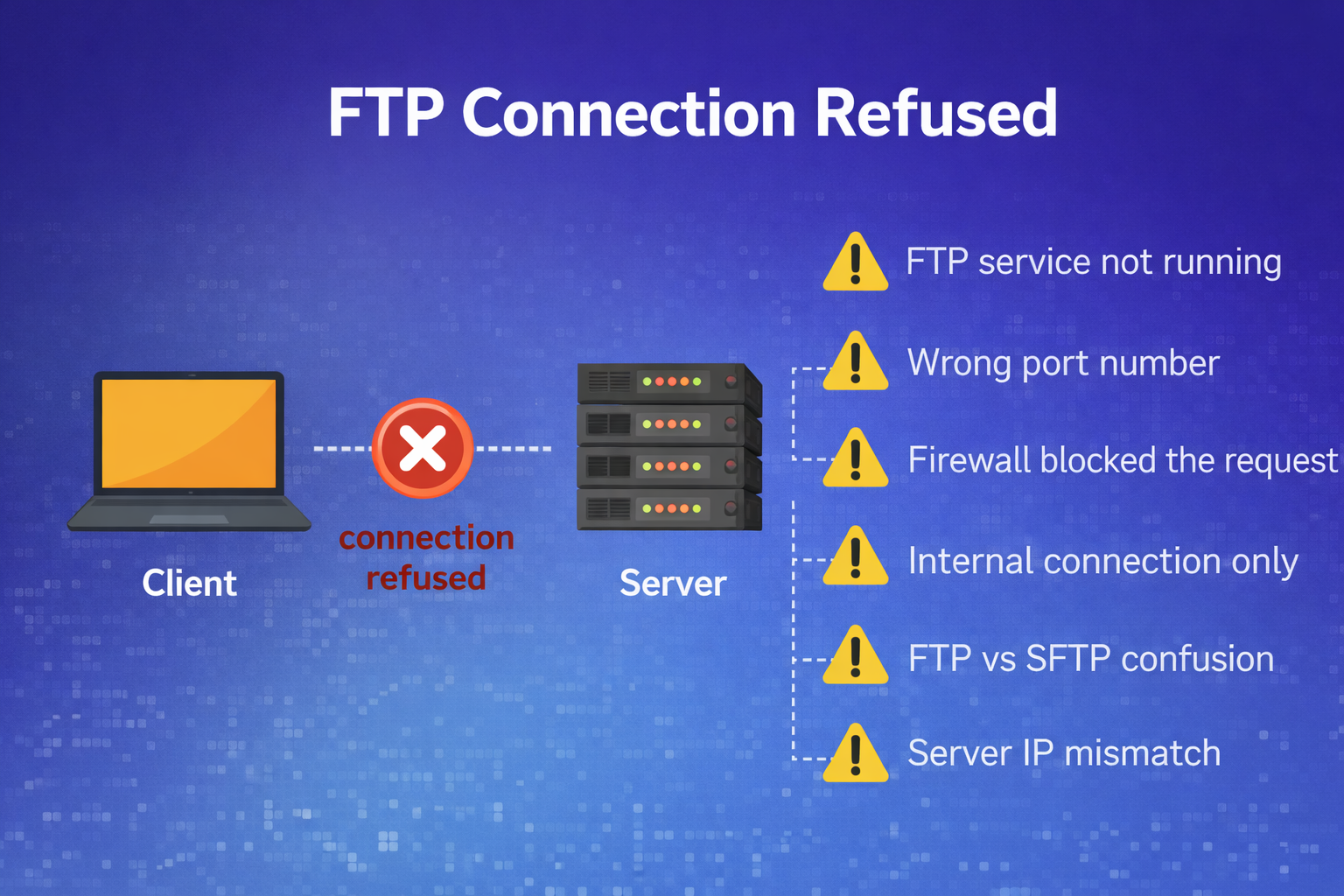
ไขปริศนา FTP Connection Refused: 6 ต้นตอที่พบบ่อยและวิธีแก้ปัญหา
การเชื่อมต่อ FTP (File Transfer Protocol) คือเครื่องมือสำคัญสำหรับใครหลายคน ไม่ว่าจะเป็นนักพัฒนาเว็บ ผู้ดูแลระบบ หรือแม้แต่คนทั่วไปที่ต้องการอัปโหลดหรือดาวน์โหลดไฟล์ไปยังเซิร์ฟเวอร์ แต่ก็มีบางครั้งที่การเชื่อมต่อเจ้ากรรมดันขึ้นข้อความแจ้งว่า “Connection Refused” เสียอย่างนั้น ทำให้หงุดหงิดและงานสะดุด
อาการแบบนี้ไม่ใช่เรื่องแปลก และมักจะมีสาเหตุหลักๆ อยู่ไม่กี่อย่างที่สามารถแก้ไขได้ด้วยตัวเอง มาดูกันว่าต้นตอของปัญหาเหล่านี้คืออะไร และจะจัดการกับมันอย่างไร
1. บริการ FTP ไม่ได้ทำงานอยู่
นี่คือสาเหตุที่พบบ่อยที่สุดและเป็นจุดแรกที่ควรตรวจสอบ
บางทีบริการ FTP server อาจจะไม่ได้เริ่มต้นทำงานหลังจากรีบูตเครื่อง หรือมีข้อผิดพลาดบางอย่างทำให้มันหยุดทำงานไปเอง เมื่อบริการหยุดลง การเชื่อมต่อจากภายนอกจึงถูกปฏิเสธทันที
วิธีแก้: ตรวจสอบสถานะของบริการ FTP บนเซิร์ฟเวอร์ โดยทั่วไปแล้วใช้คำสั่งเช่น sudo systemctl status vsftpd (สำหรับ vsftpd) หรือ sudo service proftpd status (สำหรับ proftpd) หากพบว่าบริการไม่ได้ทำงานอยู่ ก็ให้เริ่มต้นหรือรีสตาร์ทมันด้วยคำสั่ง sudo systemctl start vsftpd หรือ sudo systemctl restart vsftpd
2. ไฟร์วอลล์ปิดกั้นพอร์ต FTP
ไฟร์วอลล์มีหน้าที่สำคัญในการปกป้องเซิร์ฟเวอร์ แต่บางครั้งมันก็ทำงานหนักเกินไปจนไปบล็อกการเชื่อมต่อ FTP ที่ถูกต้อง
พอร์ตมาตรฐานสำหรับการเชื่อมต่อ FTP คือ พอร์ต 21 (สำหรับควบคุม) และ พอร์ต 20 (สำหรับข้อมูลโหมด Active) หากใช้โหมด Passive จะมีการใช้พอร์ตในช่วงกว้างๆ ซึ่งไฟร์วอลล์อาจจะบล็อกพอร์ตเหล่านี้ไว้
วิธีแก้: ตรวจสอบกฎของไฟร์วอลล์บนเซิร์ฟเวอร์ (เช่น ufw status, iptables -L) และอนุญาตให้มีการเชื่อมต่อผ่านพอร์ต 21 และพอร์ตอื่นๆ ที่จำเป็นสำหรับ FTP โดยเฉพาะช่วงพอร์ตสำหรับโหมด Passive หากมีการใช้งาน หากเป็นไปได้ ควรระบุ IP แอดเดรสที่อนุญาตให้เชื่อมต่อ เพื่อเพิ่มความปลอดภัย
3. การตั้งค่า FTP Server ผิดพลาด
บางครั้งปัญหาไม่ได้อยู่ที่การทำงานของบริการ แต่เป็นการตั้งค่าภายในของตัว FTP server เองที่ผิดพลาด
อาจมีการตั้งค่าผิดพลาดในไฟล์คอนฟิกูเรชัน เช่น vsftpd.conf หรือ proftpd.conf ยกตัวอย่างเช่น ตั้งค่าให้เซิร์ฟเวอร์ไม่รับการเชื่อมต่อขาเข้า (listen=NO) หรือระบุ IP แอดเดรสที่เซิร์ฟเวอร์ควรจะรับฟังผิดไป หรือแม้แต่ปัญหาเรื่องสิทธิ์การเข้าถึงของผู้ใช้
วิธีแก้: ตรวจสอบไฟล์คอนฟิกูเรชันของ FTP server อย่างละเอียด และแก้ไขข้อผิดพลาดที่พบ หลังจากแก้ไขแล้ว อย่าลืม รีสตาร์ทบริการ FTP ทุกครั้ง เพื่อให้การตั้งค่าใหม่มีผลใช้งาน
4. ข้อมูลล็อกอินไม่ถูกต้อง
ข้อผิดพลาดง่ายๆ แต่เกิดขึ้นบ่อย คือการกรอก ชื่อผู้ใช้ (username) หรือ รหัสผ่าน (password) ผิดพลาด
บางทีอาจจะเป็นการพิมพ์ผิดเล็กน้อย ลืมรหัสผ่าน หรือกำลังพยายามล็อกอินด้วยข้อมูลบัญชีที่ไม่ถูกต้องสำหรับเซิร์ฟเวอร์นั้นๆ
วิธีแก้: ตรวจสอบให้แน่ใจว่าได้กรอก ชื่อผู้ใช้ และ รหัสผ่าน ถูกต้องตรงกับที่ตั้งไว้บนเซิร์ฟเวอร์ หากยังเชื่อมต่อไม่ได้ ลองตรวจสอบบันทึก (log) ของ FTP server (มักจะอยู่ใน /var/log/auth.log หรือ /var/log/vsftpd.log) เพื่อดูข้อความที่เกี่ยวข้องกับความล้มเหลวในการล็อกอิน ซึ่งจะช่วยระบุปัญหาได้ชัดเจนขึ้น
5. ปัญหาเครือข่าย
บางครั้งปัญหาไม่ได้อยู่ที่เซิร์ฟเวอร์ แต่เป็นเรื่องของเครือข่ายระหว่างเครื่องของคุณกับเซิร์ฟเวอร์
อาจเกิดจาก ปัญหาการเชื่อมต่ออินเทอร์เน็ต ของผู้ใช้เอง, เร้าเตอร์ หรือ ไฟร์วอลล์ ของเครือข่ายที่ผู้ใช้กำลังใช้งานอยู่ อาจจะบล็อกการเชื่อมต่อ หรือแม้กระทั่ง ISP (ผู้ให้บริการอินเทอร์เน็ต) บางรายอาจบล็อกพอร์ต FTP มาตรฐาน
วิธีแก้: ลองตรวจสอบการเชื่อมต่ออินเทอร์เน็ตของคุณเองก่อน จากนั้นลองใช้เครื่องมือเช่น ping หรือ traceroute ไปยัง IP แอดเดรสของ FTP server เพื่อดูว่าสามารถเชื่อมต่อไปถึงเซิร์ฟเวอร์ได้หรือไม่ หากอยู่ภายใต้เครือข่ายองค์กร ลองสอบถามผู้ดูแลระบบเครือข่าย
6. เซิร์ฟเวอร์ทำงานหนักเกินไปหรือทรัพยากรไม่พอ
ถ้าเซิร์ฟเวอร์มีผู้ใช้งานพร้อมกันจำนวนมาก หรือมีทรัพยากร (เช่น CPU, RAM, Disk I/O) ไม่เพียงพอ ก็อาจทำให้ FTP server ไม่สามารถรับการเชื่อมต่อใหม่ได้
เมื่อเซิร์ฟเวอร์ทำงานหนักจนเกินขีดจำกัด การเชื่อมต่อที่เข้ามาใหม่จะถูกปฏิเสธ เพื่อป้องกันไม่ให้ระบบล่ม
วิธีแก้: ตรวจสอบการใช้งานทรัพยากรของเซิร์ฟเวอร์ (เช่น ใช้คำสั่ง top หรือ htop) หากพบว่าทรัพยากรเหลือน้อย อาจจำเป็นต้อง เพิ่มทรัพยากร ให้กับเซิร์ฟเวอร์ หรือ จำกัดจำนวนการเชื่อมต่อพร้อมกัน ในการตั้งค่า FTP server เพื่อให้ระบบสามารถจัดการโหลดได้ดีขึ้น
การแก้ไขปัญหา FTP Connection Refused มักจะต้องใช้การตรวจสอบอย่างเป็นระบบ เริ่มต้นจากจุดที่พบบ่อยที่สุดแล้วค่อยๆ ไล่ไป หวังว่าข้อมูลเหล่านี้จะเป็นประโยชน์และช่วยให้การทำงานของคุณไม่สะดุดอีกต่อไป