สร้างห้องทดลอง LLM ส่วนตัวบน Windows 11: ปลดล็อกพลัง AI ที่บ้าน
เทคโนโลยีปัญญาประดิษฐ์ โดยเฉพาะ โมเดลภาษาขนาดใหญ่ (LLM) กำลังพัฒนาไปอย่างก้าวกระโดด การเข้าถึงและความสามารถของ LLM ไม่ได้จำกัดแค่บนคลาวด์อีกต่อไป ใครๆ ก็สามารถสร้างแล็บ LLM ส่วนตัวบนคอมพิวเตอร์ Windows 11 ของตัวเองได้ ซึ่งเปิดประตูสู่การทดลองและเรียนรู้ พร้อมประโยชน์น่าสนใจมากมาย
จินตนาการถึงการมีผู้ช่วย AI ส่วนตัวบนเครื่อง สามารถถามคำถาม เขียนโค้ด หรือสร้างเนื้อหาได้โดยไม่ต้องพึ่งอินเทอร์เน็ต นี่คือสิ่งที่เกิดขึ้นได้จริง ด้วยการผสานพลังของ WSL2, Ollama และ Open WebUI
ทำไมต้องมี LLM ส่วนตัวบนเครื่อง?
การรัน LLM บนคอมพิวเตอร์ของคุณเองมีข้อดีน่าสนใจหลายประการ
ข้อได้เปรียบสำคัญคือ ความเป็นส่วนตัวและความปลอดภัย ข้อมูลที่คุณป้อนจะไม่ถูกส่งออกไปยังเซิร์ฟเวอร์ภายนอก ทำให้มั่นใจได้ว่าข้อมูลที่เป็นความลับยังคงอยู่ในเครื่องของคุณ นี่สำคัญสำหรับนักพัฒนา ผู้ทำงานกับข้อมูลอ่อนไหว หรือการใช้งานส่วนตัว
ถัดมาคือ การเข้าถึงแบบออฟไลน์ เมื่อติดตั้งแล้ว ไม่จำเป็นต้องมีอินเทอร์เน็ตตลอดเวลาเพื่อใช้งาน LLM ทำให้การทำงานต่อเนื่อง แม้ในที่ไม่มีสัญญาณหรือต้องการประหยัดแบนด์วิดท์
อีกทั้งยังช่วย ลดต้นทุน การใช้งาน LLM บนคลาวด์มักมีค่าใช้จ่ายตามการใช้งาน การมี LLM ส่วนตัวช่วยให้ทดลองและใช้งานได้อย่างอิสระโดยไม่ต้องกังวลค่าใช้จ่ายเพิ่มเติม
นอกจากนี้ยังเปิดโอกาสให้ นักพัฒนาและผู้สนใจได้ทดลอง กับโมเดลต่างๆ ปรับแต่ง หรือแม้กระทั่งสร้างโมเดลของตัวเองได้อย่างไร้ขีดจำกัด ถือเป็นสนามเด็กเล่นชั้นเยี่ยมสำหรับผู้ที่ต้องการเจาะลึกในโลกของ AI
ส่วนประกอบสำคัญ: WSL2, Ollama, Open WebUI
การสร้างห้องทดลอง LLM นี้อาศัยสามส่วนประกอบหลักที่ทำงานร่วมกันอย่างลงตัว
WSL2 (Windows Subsystem for Linux 2) คือหัวใจสำคัญที่ทำให้ Windows 11 รันสภาพแวดล้อม Linux ได้อย่างมีประสิทธิภาพ สร้างระบบปฏิบัติการ Linux เสมือนบน Windows ซึ่งจำเป็นสำหรับการรันเครื่องมือเฉพาะ และยังใช้ประโยชน์จาก ฮาร์ดแวร์ GPU ได้เต็มที่
จากนั้นคือ Ollama เครื่องมือที่ทำให้การดาวน์โหลดและรัน โมเดล LLM ต่างๆ กลายเป็นเรื่องง่าย ไม่ว่าจะเป็น Llama 2 หรือ Mistral Ollama จะจัดการทุกอย่างให้ ทั้งการจัดการโมเดล การติดตั้ง และการเรียกใช้งาน โดยมีคำสั่งที่เข้าใจง่าย ไม่ต้องมีความเชี่ยวชาญด้าน AI ขั้นสูง
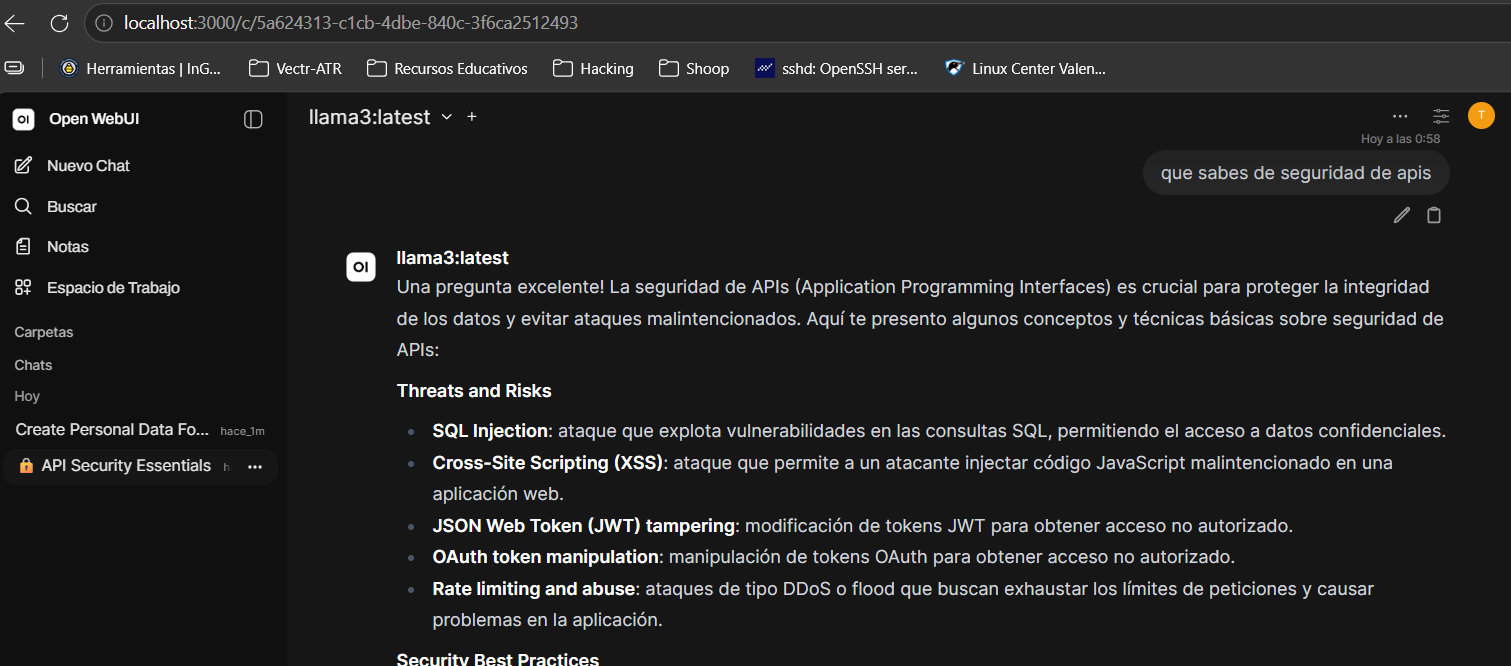
สุดท้ายคือ Open WebUI ซึ่งทำหน้าที่เป็นอินเทอร์เฟซผู้ใช้งานที่สวยงามและใช้งานง่าย เปรียบเสมือน ChatGPT ส่วนตัวของคุณเอง ช่วยให้ผู้ใช้งานสามารถสนทนา โต้ตอบ และจัดการกับ LLM ที่รันอยู่บน Ollama ได้ผ่านเว็บเบราว์เซอร์ โดยมีฟังก์ชันการจัดการประวัติการสนทนา การสลับโมเดล และอื่นๆ อีกมากมาย
ขั้นตอนการสร้างแล็บ LLM ส่วนตัว
การเริ่มต้นสร้างแล็บ LLM ของตัวเองไม่ได้ซับซ้อนอย่างที่คิด
สิ่งแรกที่ต้องทำคือ เปิดใช้งานและติดตั้ง WSL2 บน Windows 11 ตรวจสอบให้แน่ใจว่าระบบมีการอัปเดตและสามารถใช้งานฟีเจอร์นี้ได้
เมื่อ WSL2 พร้อมแล้ว ขั้นตอนต่อไปคือการ ติดตั้ง Ollama ภายในสภาพแวดล้อม Linux ที่ WSL2 สร้างขึ้น การติดตั้งใช้คำสั่งไม่กี่บรรทัด และเมื่อติดตั้งเสร็จ ก็พร้อมที่จะดาวน์โหลดโมเดล LLM ที่ต้องการ
จากนั้น เลือกดาวน์โหลดโมเดล LLM ที่สนใจผ่าน Ollama มีโมเดลหลากหลายขนาดและความสามารถให้เลือก เพื่อให้เหมาะกับการใช้งานและสเปกเครื่องของคุณ เช่น Llama 2 หรือ Mistral
สุดท้ายคือการ ติดตั้งและรัน Open WebUI ซึ่งจะเชื่อมต่อกับ Ollama ทำให้มีหน้าจอสนทนาแบบกราฟิกที่ใช้งานง่าย พร้อมเริ่มใช้งาน LLM ได้ทันที
การสร้างแล็บส่วนตัวนี้ เป็นก้าวสำคัญที่ช่วยให้ทุกคนเข้าถึงและใช้ประโยชน์จากพลังของ AI ได้อย่างเต็มที่ โดยไม่จำเป็นต้องพึ่งพาแพลตฟอร์มภายนอก เปิดโลกแห่งการเรียนรู้และการสร้างสรรค์ที่ไร้ขีดจำกัด