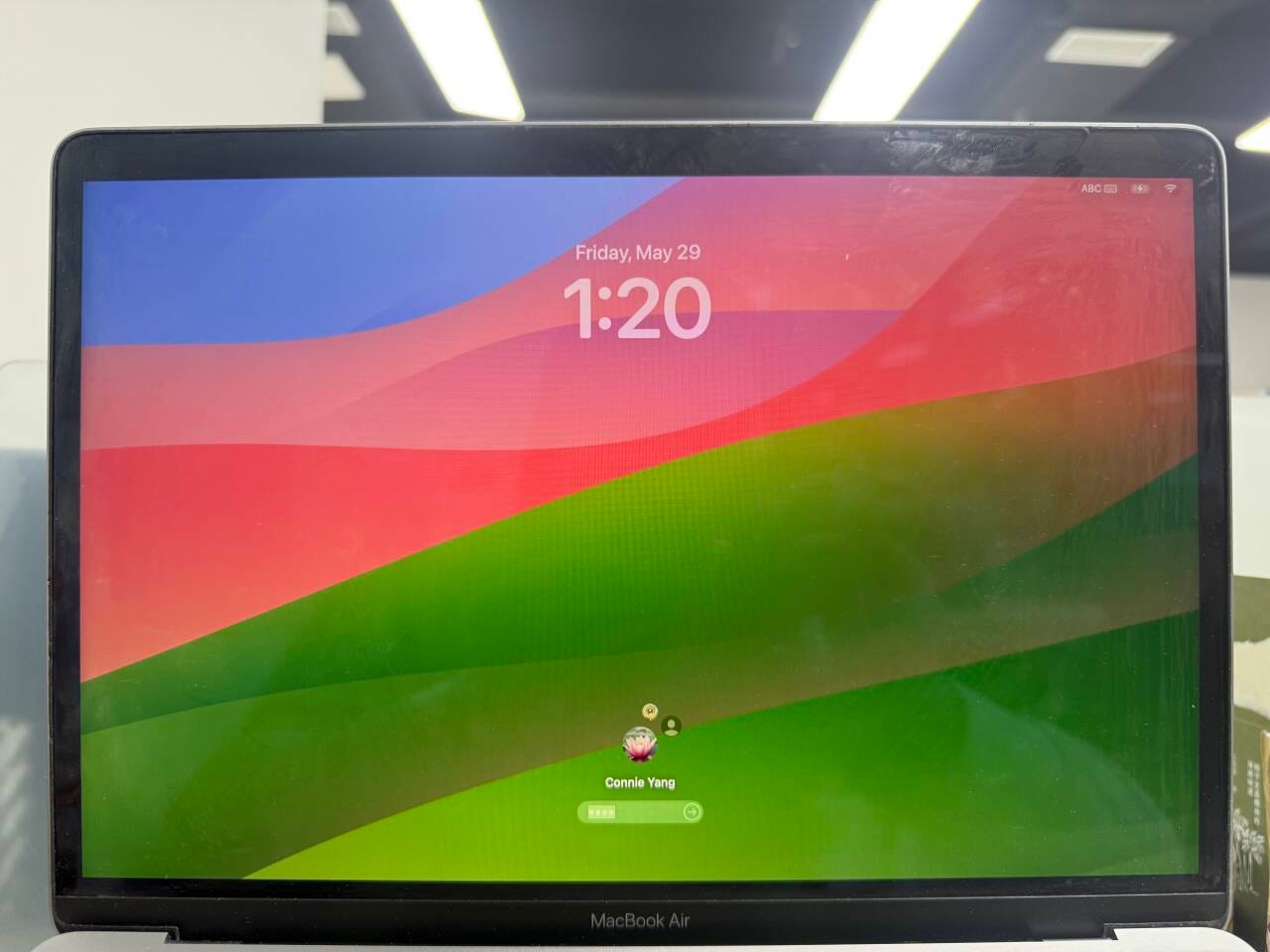
กู้คืน MacBook เมื่อลืมรหัสผ่าน: คู่มือฉุกเฉินฉบับสมบูรณ์
หลายครั้งในชีวิตดิจิทัลที่หลายคนต้องเผชิญกับสถานการณ์ที่ทำให้หัวใจตกไปอยู่ตาตุ่ม นั่นคือการ ลืมรหัสผ่าน MacBook และจู่ๆ ก็ไม่สามารถเข้าถึงข้อมูลสำคัญทั้งหมดได้
ความรู้สึกวิตกยามที่แป้นพิมพ์ไม่เป็นใจ พิมพ์เท่าไหร่ก็ขึ้นแจ้งเตือนว่า “รหัสผ่านไม่ถูกต้อง” ซ้ำแล้วซ้ำเล่า มันเป็นฝันร้ายที่เกิดขึ้นได้จริง แต่ไม่ต้องกังวลไป เพราะมีวิธีแก้ไขและกลับมาใช้งานเครื่องได้อีกครั้ง โดยเฉพาะเมื่อ FileVault ถูกเปิดใช้งานอยู่
ทำความเข้าใจ FileVault: เกราะป้องกันข้อมูลสำคัญ
ก่อนจะเข้าสู่ขั้นตอนการกู้คืน สิ่งสำคัญคือต้องเข้าใจว่า FileVault คืออะไร
FileVault คือระบบ เข้ารหัสเต็มดิสก์ ของ macOS ที่ออกแบบมาเพื่อปกป้องข้อมูลทั้งหมดบน MacBook หากเครื่องหายหรือถูกขโมย ข้อมูลจะไม่สามารถถูกเข้าถึงได้หากไม่มีรหัสผ่านหรือ รหัสกู้คืน ที่ถูกต้อง
การเปิดใช้งาน FileVault เป็นสิ่งที่ดีงามสำหรับความปลอดภัย แต่ก็เพิ่มความซับซ้อนเมื่อลืมรหัสผ่าน เพราะการรีเซ็ตรหัสผ่านด้วย Apple ID เพียงอย่างเดียวอาจไม่เพียงพอเหมือนในเครื่องที่ไม่ได้เปิด FileVault
หัวใจสำคัญ: รหัสกู้คืน (Recovery Key) คืออะไรและหาได้จากไหน
เมื่อเปิดใช้งาน FileVault ระบบจะสร้าง รหัสกู้คืน (Recovery Key) ขึ้นมาโดยอัตโนมัติ
รหัสนี้คือชุดตัวอักษรและตัวเลข 24 หลักที่สำคัญอย่างยิ่ง มันเปรียบเสมือนกุญแจสำรองสำหรับปลดล็อกข้อมูลทั้งหมดบนเครื่องเมื่อรหัสผ่านหลักใช้ไม่ได้
มีสองวิธีหลักในการจัดเก็บรหัสกู้คืนนี้:
- เก็บไว้กับ Apple ID: ระบบจะบันทึกรหัสกู้คืนนี้ไว้ในบัญชี iCloud หรือ Apple ID ซึ่งเป็นวิธีที่สะดวกและแนะนำที่สุดสำหรับหลายคน
- จดบันทึกไว้ในที่ปลอดภัย: บางคนอาจเลือกที่จะไม่เก็บไว้กับ Apple และเลือกจดรหัสนี้ลงบนกระดาษหรือในเอกสารสำคัญที่จัดเก็บไว้อย่างปลอดภัย (เช่น ในตู้เซฟหรือที่ลับ)
วิธีการค้นหารหัสกู้คืน:
หากจัดเก็บไว้กับ Apple ID สามารถเข้าสู่ระบบ Apple ID บนอุปกรณ์อื่น (เช่น iPhone, iPad หรือคอมพิวเตอร์เครื่องอื่น) ไปที่ส่วน “อุปกรณ์” ค้นหา MacBook ที่ประสบปัญหา จากนั้นจะมีตัวเลือกให้ดู “รหัสกู้คืน” ปรากฏขึ้นมาให้เห็น
หากจดบันทึกไว้ ก็ต้องย้อนไปค้นหาจากที่จัดเก็บเหล่านั้น
ขั้นตอนปฏิบัติการกู้คืนรหัสผ่านด้วย Recovery Key
เมื่อได้ รหัสกู้คืน มาอยู่ในมือแล้ว ก็ถึงเวลาลงมือปฏิบัติ:
- รีสตาร์ท MacBook: เริ่มต้นด้วยการปิดเครื่องและเปิดเครื่องใหม่ เพื่อให้เข้าสู่หน้าจอเข้าสู่ระบบ
- ใส่รหัสผ่านผิด 3 ครั้ง: ที่หน้าจอเข้าสู่ระบบ ให้พิมพ์รหัสผ่านอะไรก็ได้ผิดๆ ติดกันสามครั้ง
- ตัวเลือกการรีเซ็ต: หลังจากพยายามผิดสามครั้ง ระบบจะเสนอตัวเลือกในการ รีเซ็ตรหัสผ่าน ให้
- เลือกรีเซ็ตด้วย Recovery Key: ในตัวเลือกที่ปรากฏขึ้น ให้เลือกการรีเซ็ตโดยใช้ รหัสกู้คืน
- กรอกรหัสกู้คืน: กรอกชุดตัวอักษรและตัวเลข 24 หลักของรหัสกู้คืนที่หามาได้อย่างระมัดระวัง ตัวพิมพ์ใหญ่-เล็กมีความสำคัญ โปรดตรวจสอบให้แน่ใจว่าถูกต้องทุกตัวอักษร
- ตั้งรหัสผ่านใหม่: เมื่อรหัสกู้คืนถูกต้อง ระบบจะอนุญาตให้ตั้งรหัสผ่านใหม่สำหรับผู้ใช้ได้ทันที
- เข้าสู่ระบบ: หลังจากการตั้งค่าเสร็จสิ้น ระบบจะรีบูตเครื่อง หรือสามารถเข้าสู่ระบบด้วยรหัสผ่านใหม่ที่เพิ่งตั้งไปได้เลย
ข้อควรจำหลังจากการกู้คืน
ตอนนี้รหัสผ่านใหม่ได้ถูกตั้งค่าเรียบร้อยแล้ว และสามารถเข้าถึง MacBook ได้ตามปกติ
แต่สิ่งสำคัญที่ต้องจดจำคือ FileVault ยังคงทำงานอยู่ ข้อมูลบนเครื่องยังคงได้รับการปกป้องเช่นเดิม การเปลี่ยนแปลงคือการมีรหัสผ่านใหม่สำหรับเข้าถึงเท่านั้น
เพื่อป้องกันสถานการณ์เช่นนี้ในอนาคต ควร จดรหัสผ่านใหม่ เก็บไว้ในที่ปลอดภัย หรือพิจารณา สำรองข้อมูลสำคัญ อย่างสม่ำเสมอ การมีแผนสำรองไว้เสมอจะช่วยให้ไม่ต้องกังวลใจกับเหตุการณ์ไม่คาดฝันอีกต่อไป