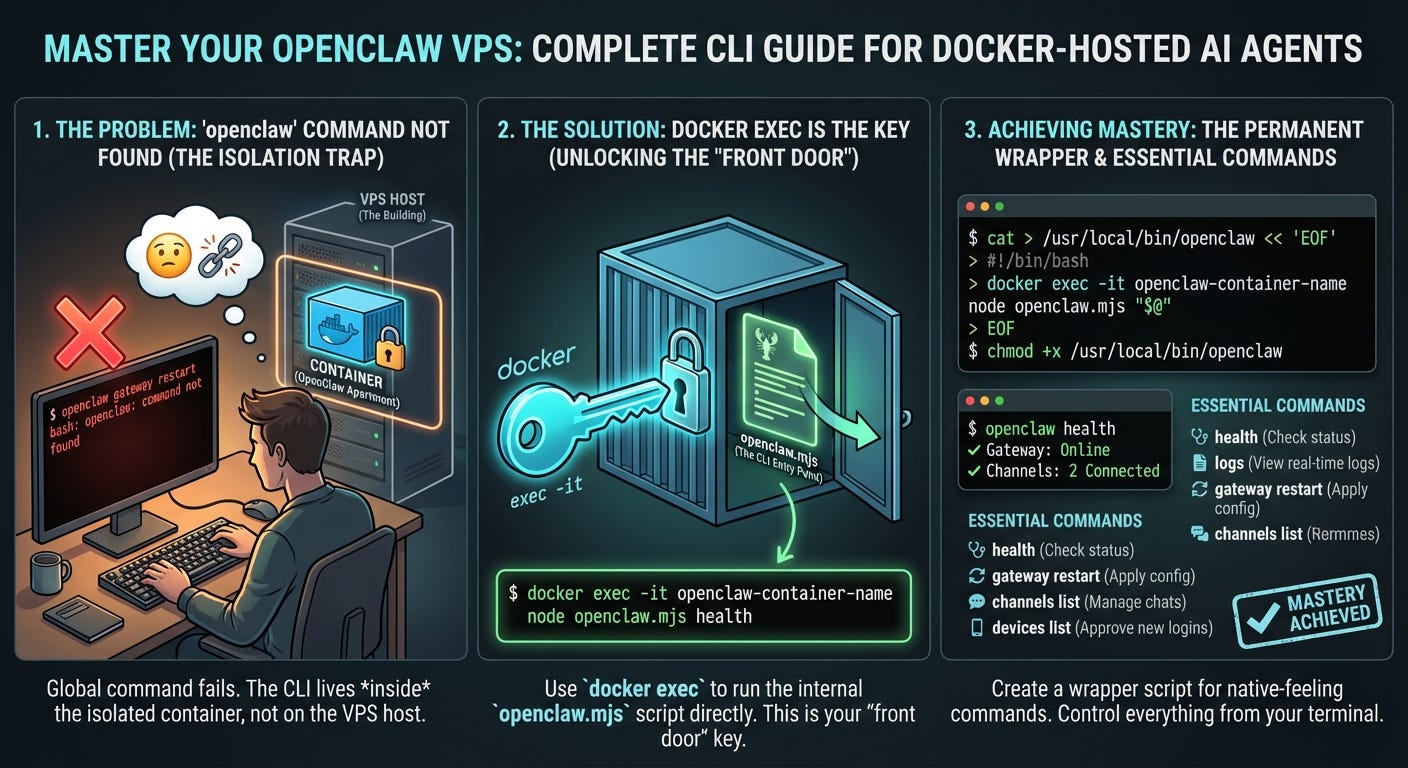
ควบคุม AI Agent ของคุณได้อย่างเต็มที่บน VPS ด้วย Docker และ CLI
การมี AI Agent เป็นของตัวเองบน VPS กำลังเป็นที่นิยมมากขึ้นเรื่อยๆ สิ่งเหล่านี้ช่วยให้คุณเป็นเจ้าของและควบคุมข้อมูลได้เต็มที่ โดยเฉพาะอย่างยิ่งเมื่อใช้เครื่องมืออย่าง OpenClaw ที่ทำงานอยู่บน Docker
แม้การติดตั้งจะดูเหมือนง่าย แต่การจะควบคุมและจัดการระบบให้ได้อย่างแท้จริง คุณจำเป็นต้องเป็นผู้เชี่ยวชาญด้าน Command Line Interface (CLI) นี่คือประตูสู่การแก้ไขปัญหา อัปเดต และปรับแต่ง AI Agent ของคุณให้ทำงานได้ตามใจต้องการ
ทำไมต้อง CLI เมื่อมี AI Agent บน VPS?
ลองนึกภาพว่าคุณกำลังขับรถที่ไม่มีหน้าปัดควบคุม หรือกำลังอยู่ในห้องควบคุมยานอวกาศที่ไม่มีปุ่มกด นั่นแหละคือสถานการณ์เมื่อคุณพึ่งพาแต่กราฟิกอินเทอร์เฟซ (GUI) เพียงอย่างเดียว
CLI ให้พลังการควบคุมที่แม่นยำและรวดเร็ว ช่วยให้คุณเข้าถึงทุกซอกทุกมุมของระบบ โดยเฉพาะอย่างยิ่งเมื่อ AI Agent ของคุณทำงานอยู่ใน Docker Container บน VPS ที่เป็น Linux
Docker ทำให้การติดตั้งและจัดการแอปพลิเคชันเป็นเรื่องง่าย เพราะมันแยกแอปฯ ออกจากระบบปฏิบัติการหลัก แต่การจะคุยกับ Docker และ Container เหล่านี้ คุณต้องใช้คำสั่ง CLI เท่านั้น
คำสั่ง Docker พื้นฐานที่ต้องรู้
เมื่อคุณมี OpenClaw หรือ AI Agent อื่นๆ ที่ทำงานบน Docker คำสั่งเหล่านี้คือเพื่อนซี้ของคุณ
เริ่มต้นด้วย docker ps เพื่อดูว่ามี Container อะไรกำลังทำงานอยู่บ้าง คำสั่งนี้จะแสดงสถานะ ชื่อ และพอร์ตที่ใช้งาน ทำให้คุณรู้ภาพรวมของระบบ
เมื่อเกิดปัญหา หรืออยากรู้ว่า AI Agent ทำอะไรอยู่ docker logs [ชื่อ_container] คือคำสั่งที่ช่วยชีวิตคุณได้ มันจะแสดงบันทึกการทำงานของ Container นั้นๆ ทำให้คุณเห็นข้อผิดพลาดหรือข้อมูลที่สำคัญ
บางครั้งคุณอาจต้องเข้าไปแก้ไขไฟล์ หรือรันคำสั่งบางอย่างภายใน Container โดยตรง docker exec -it [ชื่อ_container] bash จะพาคุณเข้าไปใน Shell ของ Container นั้นๆ ทันที
สำหรับการจัดการสถานะของ Container คำสั่ง docker stop [ชื่อ_container], docker start [ชื่อ_container], และ docker restart [ชื่อ_container] ช่วยให้คุณหยุด เริ่ม หรือรีสตาร์ทบริการได้อย่างง่ายดาย
การใช้ Docker Compose สำหรับ OpenClaw
OpenClaw มักจะถูกติดตั้งโดยใช้ Docker Compose ซึ่งเป็นเครื่องมือที่ช่วยจัดการหลายๆ Container ที่ทำงานร่วมกัน โดยอาศัยไฟล์ docker-compose.yml
ไฟล์นี้จะบอก Docker ว่าต้องสร้างและรัน Container อะไรบ้าง ด้วยการตั้งค่าแบบไหน
หากต้องการเริ่ม AI Agent ทั้งหมดที่กำหนดไว้ในไฟล์ docker-compose.yml แค่พิมพ์ docker-compose up -d คำสั่งนี้จะสร้างและรัน Container ทั้งหมดในโหมด detached (ทำงานเบื้องหลัง)
เมื่อต้องการหยุดและลบ Container ทั้งหมดที่รันโดย Compose พิมพ์ docker-compose down
และเช่นเดียวกับ docker logs หากต้องการดูบันทึกการทำงานของทุก Service ที่รันด้วย Compose ก็ใช้ docker-compose logs ได้เลย
อัปเดตและบำรุงรักษา OpenClaw ของคุณ
การอัปเดต AI Agent เป็นประจำคือสิ่งสำคัญ เพื่อให้มั่นใจว่าคุณได้รับฟีเจอร์ใหม่ๆ และการแก้ไขข้อผิดพลาดล่าสุด
เริ่มด้วยการเข้าไปยังโฟลเดอร์โปรเจกต์ของ OpenClaw จากนั้นดึงโค้ดเวอร์ชันล่าสุดจาก Git ด้วยคำสั่ง git pull
หลังจากดึงโค้ดแล้ว คุณอาจต้องสร้าง Image ใหม่ด้วย docker-compose build เพื่อให้ Container รู้จักการเปลี่ยนแปลงที่เกิดขึ้น
สุดท้าย ให้รัน docker-compose up -d อีกครั้งเพื่อเริ่ม AI Agent ในเวอร์ชันที่อัปเดตแล้ว
เคล็ดลับการแก้ปัญหาเบื้องต้น
หาก AI Agent ของคุณไม่ทำงานตามที่คาดหวัง ไม่ต้องตกใจ ลองทำตามขั้นตอนเหล่านี้
ขั้นแรก ตรวจสอบ logs ด้วย docker logs หรือ docker-compose logs มักจะเจอต้นตอของปัญหาที่นั่น
ต่อมา ให้ตรวจสอบการใช้ ทรัพยากร (Resource Usage) บน VPS ของคุณ AI Agent อาจใช้ CPU หรือ RAM มากเกินไป ทำให้ระบบช้าหรือไม่ตอบสนอง
สุดท้าย ตรวจสอบ Firewall บน VPS ให้แน่ใจว่าได้เปิดพอร์ตที่จำเป็นสำหรับการเข้าถึง AI Agent ของคุณเรียบร้อยแล้ว เช่น พอร์ต 80 หรือ 443
การทำความเข้าใจและเชี่ยวชาญ CLI ไม่เพียงแค่ช่วยให้คุณแก้ไขปัญหาได้ แต่ยังปลดล็อกศักยภาพสูงสุดของ AI Agent ที่ทำงานบน VPS ได้อย่างแท้จริง มอบอิสระในการควบคุมและปรับแต่งทุกอย่างในมือของคุณ