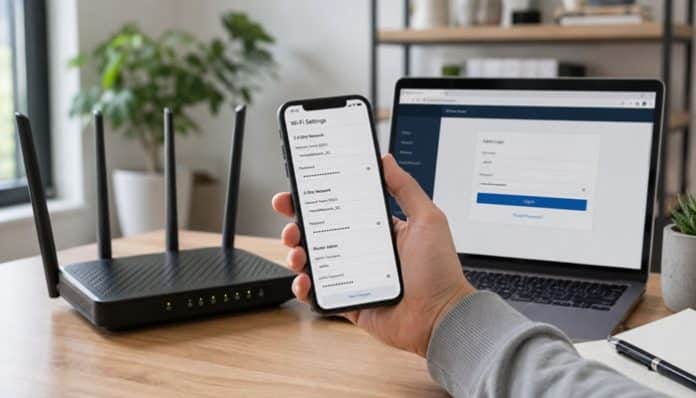
กู้คืนการควบคุมเครือข่าย: วิธีรีเซ็ตและตั้งค่าพาสเวิร์ดเราเตอร์ใหม่ในไม่กี่นาที
อินเทอร์เน็ตกลายเป็นส่วนหนึ่งที่ขาดไม่ได้ในชีวิตประจำวัน การเข้าถึงเครือข่าย Wi-Fi ที่บ้านจึงเป็นสิ่งสำคัญอย่างยิ่ง แต่จะเกิดอะไรขึ้นเมื่อคุณลืมพาสเวิร์ดเข้าสู่หน้าตั้งค่าเราเตอร์ หรือต้องการเปลี่ยนรหัส Wi-Fi เพื่อความปลอดภัย บทความนี้จะพาไปดูขั้นตอนง่าย ๆ ในการรีเซ็ตเราเตอร์และตั้งค่าใหม่ให้ปลอดภัยยิ่งขึ้น
ทำไมต้องรีเซ็ตพาสเวิร์ดเราเตอร์?
การรีเซ็ตเราเตอร์ไม่ใช่เรื่องที่ต้องทำบ่อย ๆ แต่มีหลายสถานการณ์ที่การรีเซ็ตเป็นทางออกที่ดีที่สุด:
หาก ลืมพาสเวิร์ด เข้าสู่หน้าตั้งค่าเราเตอร์ ซึ่งแตกต่างจากพาสเวิร์ด Wi-Fi โดยสิ้นเชิง การรีเซ็ตจะช่วยให้คุณกลับมาเข้าถึงการตั้งค่าได้อีกครั้ง
เมื่อได้ เราเตอร์มือสอง มาใช้งาน การรีเซ็ตจะช่วยล้างข้อมูลการตั้งค่าเก่า ๆ ทำให้เริ่มต้นการใช้งานได้เหมือนใหม่
ในกรณีที่ สงสัยว่าเครือข่ายไม่ปลอดภัย อาจมีบุคคลไม่หวังดีเข้ามาในเครือข่าย การรีเซ็ตและตั้งค่าพาสเวิร์ดใหม่จะช่วยป้องกันภัยคุกคามได้
รวมถึงเมื่อ แก้ไขปัญหาเครือข่าย ที่ไม่สามารถเข้าถึงอินเทอร์เน็ตได้ การรีเซ็ตอาจช่วยแก้ปัญหาที่เกิดจากการตั้งค่าผิดพลาดได้
วิธีรีเซ็ตเราเตอร์กลับสู่ค่าเริ่มต้นจากโรงงาน
การรีเซ็ตเราเตอร์ให้กลับไปเป็นค่าเริ่มต้นจากโรงงานนั้นทำได้ง่ายมาก เพียงแค่หาปุ่มรีเซ็ต:
โดยทั่วไป ปุ่มรีเซ็ต จะเป็นปุ่มเล็ก ๆ ที่อยู่ด้านหลังหรือด้านล่างของตัวเราเตอร์ มักจะอยู่ลึกเข้าไปเล็กน้อยเพื่อป้องกันการกดโดยไม่ตั้งใจ
ใช้ ของปลายแหลม เช่น คลิปหนีบกระดาษหรือปลายปากกา กดปุ่มรีเซ็ตค้างไว้
กดค้างไว้ประมาณ 10-30 วินาที โดยดูจากไฟแสดงสถานะบนเราเตอร์ เมื่อไฟดับแล้วติดขึ้นมาใหม่ แสดงว่าการรีเซ็ตสำเร็จ
หลังจากรีเซ็ตแล้ว เราเตอร์จะกลับไปสู่ ค่าเริ่มต้นจากโรงงาน ซึ่งหมายความว่าทั้งพาสเวิร์ดเข้าหน้าตั้งค่าเราเตอร์และชื่อ/พาสเวิร์ด Wi-Fi จะเป็นค่าตั้งต้น
สามารถตรวจสอบ ชื่อผู้ใช้และพาสเวิร์ดเริ่มต้น ได้จากสติกเกอร์ที่ติดอยู่ใต้เราเตอร์ คู่มือ หรือเว็บไซต์ของผู้ผลิต
หลังจากรีเซ็ตแล้ว ต้องทำอย่างไรต่อ?
เมื่อเราเตอร์กลับสู่ค่าเริ่มต้น สิ่งที่ต้องทำต่อไปคือการเข้าสู่หน้าตั้งค่าและเปลี่ยนพาสเวิร์ด Wi-Fi:
เริ่มต้นด้วยการ เชื่อมต่ออุปกรณ์ เข้ากับเราเตอร์ อาจใช้สาย LAN ต่อกับคอมพิวเตอร์ หรือเชื่อมต่อ Wi-Fi ด้วยชื่อและพาสเวิร์ดเริ่มต้นของตัวเราเตอร์
เปิด เว็บเบราว์เซอร์ ขึ้นมา แล้วพิมพ์ IP Address ของเราเตอร์ ลงในช่อง URL (เช่น 192.168.1.1 หรือ 192.168.0.1)
จากนั้น ล็อกอิน ด้วยชื่อผู้ใช้และพาสเวิร์ดเริ่มต้นที่ได้จากสติกเกอร์ใต้เราเตอร์หรือคู่มือ
เมื่อเข้ามาในหน้าตั้งค่าได้แล้ว ให้มองหาเมนูที่เกี่ยวข้องกับ การตั้งค่า Wi-Fi หรือ Wireless Settings
ในส่วนนี้จะสามารถ เปลี่ยนชื่อ Wi-Fi (SSID) และ พาสเวิร์ด Wi-Fi ได้ ควรเลือกการเข้ารหัสแบบ WPA2-PSK หรือ WPA3 เพื่อความปลอดภัยสูงสุด
เมื่อตั้งค่าเสร็จสิ้น บันทึกการเปลี่ยนแปลง แล้วอุปกรณ์ต่าง ๆ จะต้องเชื่อมต่อ Wi-Fi ด้วยชื่อและพาสเวิร์ดใหม่
เคล็ดลับสำคัญเพื่อความปลอดภัยของเครือข่าย
การเปลี่ยนพาสเวิร์ดและตั้งค่าเราเตอร์ใหม่ เป็นโอกาสดีที่จะเสริมสร้างความปลอดภัยให้กับเครือข่าย:
ควร เปลี่ยนพาสเวิร์ดสำหรับเข้าตั้งค่าเราเตอร์ และ พาสเวิร์ด Wi-Fi ให้เป็นรหัสที่ คาดเดายาก มีตัวอักษรพิมพ์เล็ก พิมพ์ใหญ่ ตัวเลข และสัญลักษณ์ผสมกัน
ตรวจสอบและ อัปเดตเฟิร์มแวร์เราเตอร์ อยู่เสมอ การอัปเดตจะช่วยเพิ่มคุณสมบัติใหม่ ๆ และแก้ไขช่องโหว่ด้านความปลอดภัย
การเรียนรู้วิธีจัดการกับเราเตอร์และตั้งค่าความปลอดภัยเป็นเรื่องที่ไม่ควรมองข้าม เพราะมันคือด่านแรกในการปกป้องข้อมูลส่วนตัวและการใช้งานอินเทอร์เน็ตให้ราบรื่นไร้กังวล