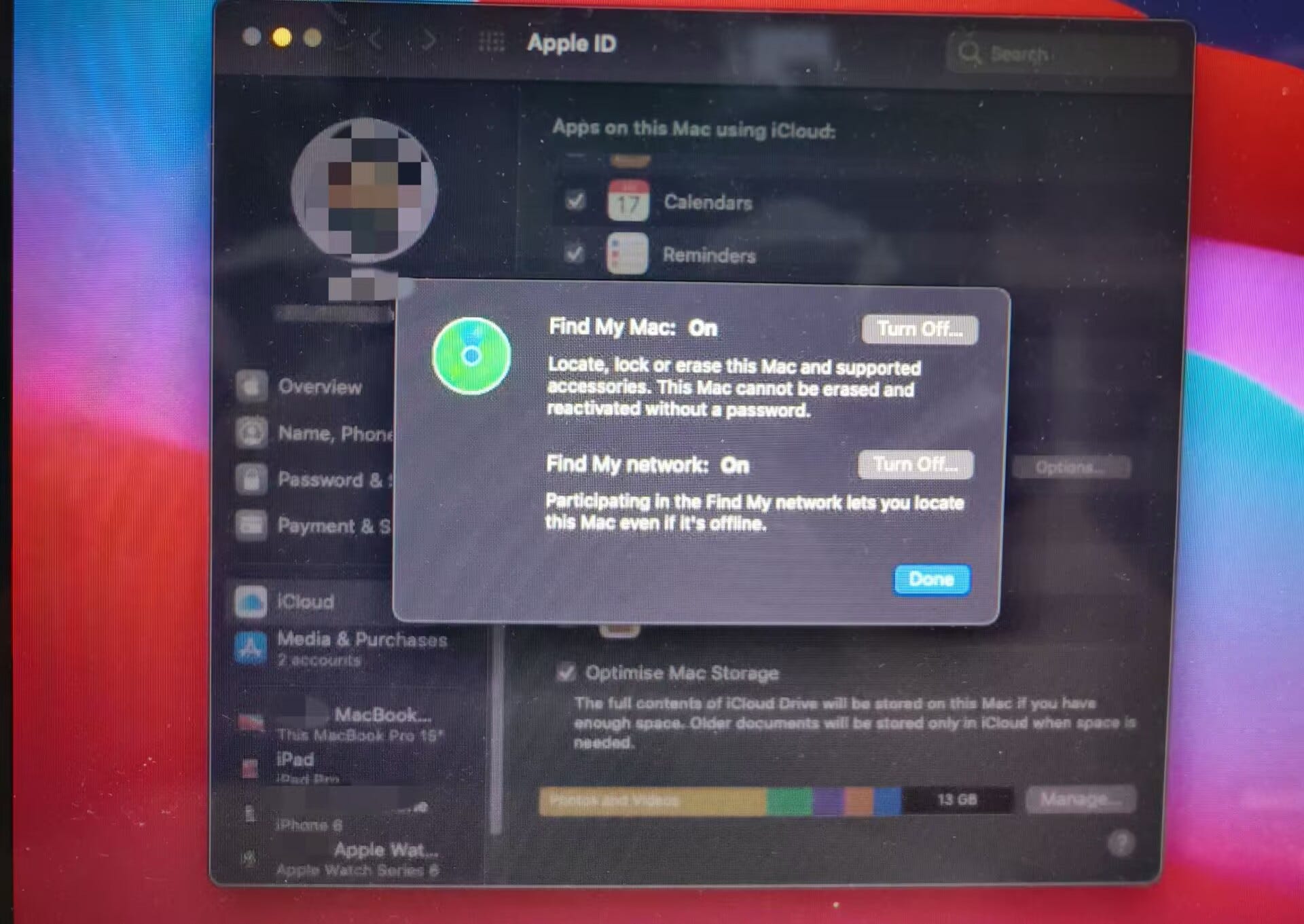
ตั้งค่า “Find My Mac” ก่อนสายเกินแก้: เกราะป้องกันข้อมูลส่วนตัว
ทำไม “Find My Mac” จึงสำคัญกว่าที่คิด
ทุกวันนี้ Mac ไม่ได้เป็นแค่คอมพิวเตอร์พกพา แต่คือคลังเก็บข้อมูลส่วนตัวจำนวนมหาศาล ทั้งรูปถ่ายความทรงจำ เอกสารสำคัญทางธุรกิจ ข้อมูลการเงิน ไปจนถึงรหัสผ่านต่างๆ ที่ใช้ชีวิตประจำวัน
ลองนึกภาพว่าหาก Mac สูญหายหรือถูกขโมยไป ข้อมูลทั้งหมดที่อยู่ภายในเครื่องจะตกอยู่ในความเสี่ยงทันที นี่คือจุดที่ฟีเจอร์อย่าง “Find My Mac” เข้ามามีบทบาทสำคัญ มันไม่ใช่แค่เครื่องมือตามหาเครื่อง แต่คือด่านหน้าในการปกป้องความเป็นส่วนตัวและข้อมูลอันล้ำค่า
ความเสี่ยงที่มองข้ามไม่ได้
การสูญหายของ Mac ไม่ใช่เรื่องไกลตัว ไม่ว่าจะเป็นการลืมไว้ที่ร้านกาแฟ ถูกหยิบผิดไป หรือเลวร้ายที่สุดคือถูกโจรกรรม ปัญหาไม่ได้อยู่แค่การเสียเงินค่าเครื่อง แต่คือ การรั่วไหลของข้อมูล ซึ่งอาจนำไปสู่ปัญหาที่ใหญ่กว่า เช่น การขโมยข้อมูลประจำตัว หรือการเข้าถึงบัญชีออนไลน์ต่างๆ
การเตรียมพร้อมล่วงหน้าด้วยการเปิดใช้งาน “Find My Mac” จึงเป็นเหมือนการสร้างเกราะป้องกันภัยที่ไม่ควรมองข้าม
เปิดใช้งาน “Find My Mac” ทำอย่างไร?
การตั้งค่า “Find My Mac” นั้นง่ายดาย และใช้เวลาเพียงไม่กี่นาที แต่จะให้ประโยชน์มหาศาลในยามที่เกิดเหตุไม่คาดฝัน
ขั้นตอนง่ายๆ เพื่อความปลอดภัย
ก่อนอื่น ต้องมั่นใจว่าได้ลงชื่อเข้าใช้ด้วย Apple ID บน Mac เรียบร้อยแล้ว
- ไปที่ “การตั้งค่าระบบ” (System Settings) บน Mac
- คลิกที่ชื่อ Apple ID ที่ด้านบนของแถบด้านข้าง
- เลือก “iCloud” จากนั้นเลื่อนลงมาหา “Find My Mac”
- ตรวจสอบให้แน่ใจว่าได้ เปิดใช้งาน (On) ฟีเจอร์นี้แล้ว
- สำคัญคือ ต้องเปิด “บริการหาตำแหน่งที่ตั้ง” (Location Services) ด้วย เพื่อให้ Mac สามารถระบุตำแหน่งได้
การเปิดใช้งานฟีเจอร์นี้แต่เนิ่นๆ จะช่วยให้ Mac ของคุณพร้อมรับมือกับทุกสถานการณ์
“Find My Mac” ทำอะไรได้บ้าง?
เมื่อเปิดใช้งาน “Find My Mac” แล้ว คุณจะสามารถเข้าถึงความสามารถอันทรงพลังที่ช่วยปกป้องและตามหา Mac ได้
ฟีเจอร์สำคัญที่ช่วยคุณได้ทันที
- ระบุตำแหน่งบนแผนที่: สามารถดูตำแหน่งปัจจุบันของ Mac บนแผนที่ได้ผ่าน iCloud.com หรือแอป Find My บนอุปกรณ์ Apple เครื่องอื่น
- เล่นเสียง: หาก Mac อยู่ใกล้ๆ เช่น ลืมไว้ในบ้านหรือที่ทำงาน สามารถสั่งให้ Mac เล่นเสียงดัง เพื่อช่วยให้หาเจอได้ง่ายขึ้น
- ล็อค Mac (Lock Mac): นี่คือฟีเจอร์สำคัญ หากไม่สามารถตามหา Mac ได้ทันที สามารถสั่งล็อค Mac จากระยะไกล พร้อมแสดงข้อความและเบอร์ติดต่อบนหน้าจอ เพื่อให้ผู้ที่พบเห็นสามารถส่งคืนได้
- ลบข้อมูล Mac (Erase Mac): ในสถานการณ์ที่เลวร้ายที่สุด หากคิดว่า Mac มีโอกาสที่จะไม่กลับมา หรือข้อมูลสำคัญอาจตกอยู่ในมือผู้ไม่หวังดี สามารถสั่งลบข้อมูลทั้งหมดใน Mac จากระยะไกลได้ทันที เพื่อป้องกันข้อมูลส่วนตัวรั่วไหล นี่คือมาตรการขั้นสุดท้ายที่ช่วยรักษาความเป็นส่วนตัวของคุณ
ความสบายใจที่มาพร้อมกับการเตรียมพร้อม
การลงทุนเวลาเพียงเล็กน้อยเพื่อตั้งค่า “Find My Mac” ถือเป็นการลงทุนที่คุ้มค่ากับความปลอดภัยของข้อมูลส่วนตัวและ ความสบายใจ ที่จะได้รับ
อย่ารอให้เรื่องไม่คาดฝันเกิดขึ้นก่อน เพราะเมื่อถึงตอนนั้น อาจจะสายเกินไปที่จะปกป้องข้อมูลอันมีค่าของคุณ การเตรียมพร้อมอย่างรอบคอบ คือวิธีที่ดีที่สุดในการใช้ชีวิตดิจิทัลอย่างปลอดภัยในโลกปัจจุบัน